トピックを検索
音声解説がなく、画面の情報が伝わらない動画
使い方の動画で分量は画面の文字でしか示されず、ナレーションも「このくらい」と言うだけで、音声解説版も用意されていない
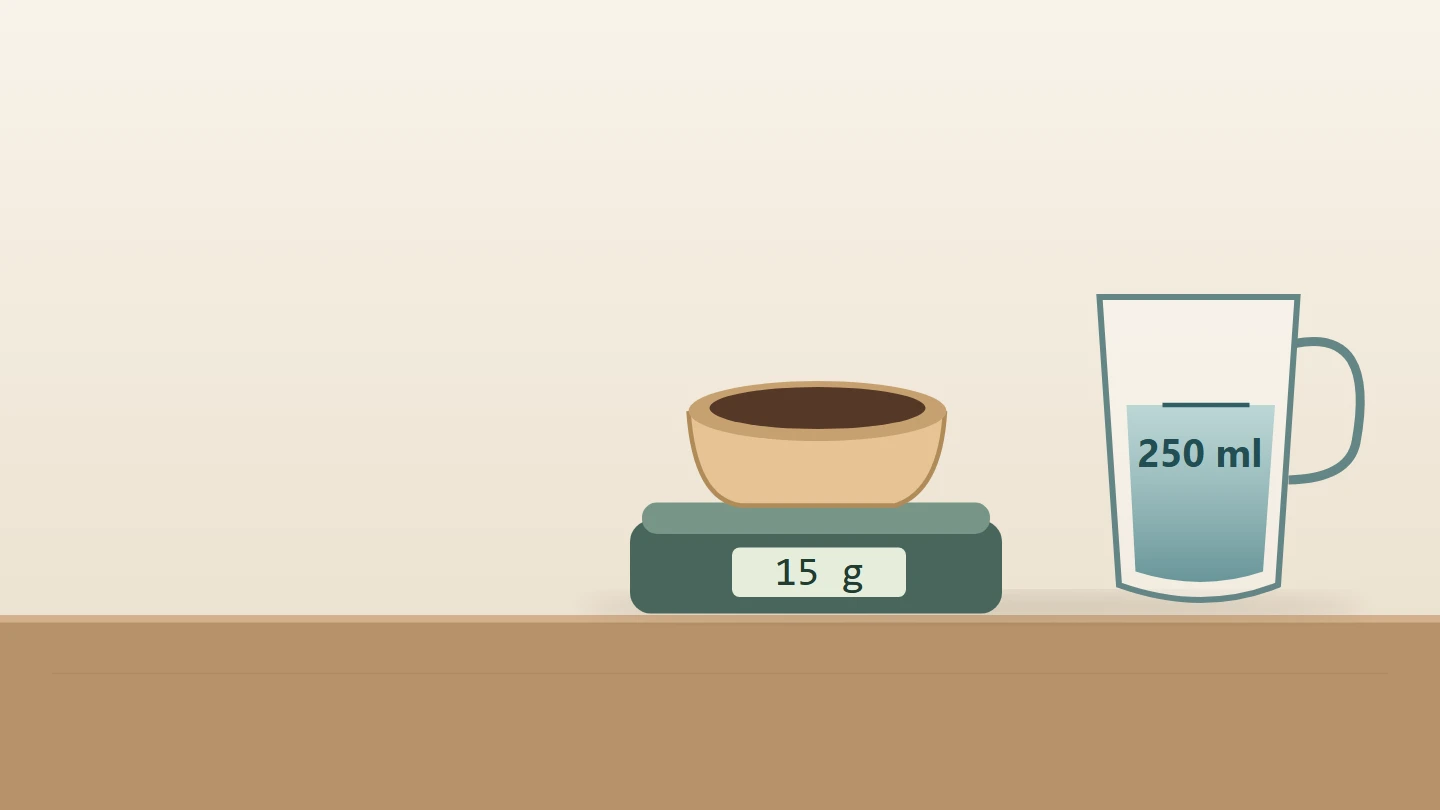
問題
動画が見えない人には「このくらい量ります」だけが聞こえ、分量が分からない
コーヒー焙煎店の淹れ方動画には、正しい字幕が付きました。ところが店はSNS向けに動画を編集し直し、分量は映像の上の文字のカードに移り、ナレーションは短くなりました。「このくらい量ります」の間、画面には「豆15 g・お湯250 ml」のカードが出ています。「お湯は少し置きます」の間は「沸騰後、30秒冷ます」、「ゆっくり注いで、ここで止めます」の間は「3回に分けて注ぐ・3:00で止める」が出て、最後にキッチンタイマーが鳴ります。映像なしで聞く人には、感じのよい声とタイマーの音が届くだけで、レシピは届きません。
レベルAの達成基準1.2.3は、音声付きの収録済み動画について、見えない人にも映像の内容を伝えることを求めます。方法は音声解説か、全文のテキストの代替のどちらかです。レベルAAの1.2.5は、音声解説そのものを求めます。音声解説とは、画面上の文字、動作、場面の変化など、映像の大切な内容を、音声の間に入れて語るナレーションです。映像が示す内容をすでに音声がすべて言っていれば、追加は要りません。この動画はそうではなく、レシピの数値はすべて画面にしかありません。字幕も助けになりません。字幕が伝えるのは聞こえる内容で、音声は分量を一度も言わないからです。ページにはほかに何もありません。プレーヤーのそばに音声解説版がないので1.2.5を満たさず、映像の内容を書いた書き起こしもないので、1.2.3もどちらの方法でも満たしません。
見るのではなく聞いている人も、同じ問題にぶつかります。ケトルから目を離せない人や、台所の離れた場所でスマートフォンの動画を流している人です。
10グループ中3グループに影響
- 全盲 (影響あり)
- 弱視 (影響あり)
- 色覚 (影響なし)
- ろう (影響なし)
- 難聴 (影響なし)
- 発話 (影響なし)
- 手の操作 (影響なし)
- 筋力・可動域 (影響なし)
- 認知 (影響あり)
- 光過敏 (影響なし)
- 視覚を使わない 分量、冷ます時間、止めるタイミングは画面にしかありません。ナレーションは「このくらい」「ここで」と言うだけなので、レシピが伝わりません。
- 視覚が限られる 文字のカードはスマートフォンでは小さく、数秒ずつしか表示されません。画面の一部が見える人や、画面拡大ソフトでゆっくり読む人は、消える前に読み切れないことがあります。
- 言語・認知・学習の能力が限られる 手順を見ながら耳でも聞けると、文字より話し言葉のほうが分かりやすい人や、母語以外で見ていてカードを読み切れない人の助けになります。
axeには音声解説のチェックがありません。自動チェックは字幕トラック付きの <video> を見つけて合格にしてしまいます。映像を見ることも、話し声と比べることもできないためです。EaseWebの診断は、すべての動画を人が確認する項目として挙げ、そばに音声解説のコントロール、descriptionsトラック、書き起こしがあるかも記録します。ただし、音声が映像の内容を言っているかどうかは、見て聞く人にしか判断できません。AIツールはフレームから解説の下書きを作れますが、どの情報が大切かが分かるとは限りません。豆の様子を説明して、カードの数値こそがレシピだという点を見落としてしまうことがあります。
試してみる
映像を隠して、淹れ方の動画を再生してみましょう。コーヒー豆は何グラム使いますか?
スイッチを入れると映像が隠れ、目の見えない人と同じ状態になります。プレーヤーの操作はそのまま使えます。音声の内容は動画の下に書いてあります。
修正を適用すると、分量も話すナレーションを聞いたり、プレーヤーの下のボタンで音声解説版に切り替えたり、分量も書いてある書き起こしを読んだりできます。
問題あり 修正できますか?
ハウスブレンドの淹れ方
アニメーションで解説します(待ち時間は短縮しています)。
音声の内容
- ナレーション:当店のハウスブレンドの淹れ方です。
- ナレーション:このくらい量ります。
- ナレーション:お湯は少し置きます。
- ナレーション:ゆっくり注いで、ここで止めます。
- [キッチンタイマーの音]
修正方法
映像が示す大切な内容を、音声でも伝える
<h2>ハウスブレンドの淹れ方</h2><video controls preload="metadata" src="brew-guide.webm" poster="brew-guide.jpg"> <track kind="captions" srclang="ja" label="日本語" src="brew-guide.ja.vtt"></video>問題点2件
字幕ファイルは音声を正しく写していますが、そこが問題です。
- 映像が見えない人には「このくらい」「ここで」としか聞こえず、分量が分かりません。どちらの言葉も、見える人にしか読めないカードを指しています。
- 15グラム、250ミリリットル、30秒、3分を知るほかの手段もありません。プレーヤーには音声解説版がなく、ページに書き起こしもありません。
映像の内容を言葉にしたナレーション
<video controls preload="metadata" src="brew-guide.said.webm" poster="brew-guide.jpg"> <track kind="captions" srclang="ja" label="日本語" src="brew-guide.said.ja.vtt"></video>修正の手順2ステップ
- カードが出ている間にその分量を言うナレーションを録り直し、プレーヤーの動画を差し替えます。どの視聴者も同じ一本の音声で映像と同じ内容を聞けるので、オンにするものは何もありません。
- 字幕も新しいナレーションに合わせます。これで字幕にも分量が入ります。
これで修正前の例は直り、1.2.3と1.2.5を満たします(統合型の解説、W3Cの達成方法G226)。カードは、画面をちらりと見る視聴者のために残して構いません。
最初の2つは両方の達成基準を満たし、書き起こしはレベルAだけを満たします。ナレーションに解説を書き込めば、誰にでも通じる動画が一本で済みます。2つ目のファイルも、探さなければならない切り替えも要らず、字幕も一緒に直ります。録り直しは必要ですが、分量を声で言えばどの視聴者にも役立つので、使い方、商品紹介、研修の動画に向いています。音声解説版は元の動画に手を加えないため、完成済みの映像、台本を変えられないブランド動画、ナレーターが割り込むと台無しになる物語の動画に向いています。ただし、2つ目のファイルと、それを選ぶコントロールが必要です。レベルAAを目指すサイトでは、映像の内容を含む書き起こしはどちらかに加えるもので、代わりにはなりません。
動画を再生する場所によって、音声解説版の届け方が変わります。
- 自前の
<video>:上の例のように、2つ目のファイルとボタンを用意する。1つのファイルに2つ目の音声トラックを入れる方法(W3Cの達成方法G78)のほうがすっきりするが、主要なブラウザーで音声トラックの切り替えに対応しているのはSafariだけ(ChromeとFirefoxはフラグを有効にしたときのみ)のため、それ以外ではトラックを自分で切り替えるプレーヤーが必要。なお、上の修正はどれも、字幕のオンとオフをブラウザー標準のコントロールに任せている。Chromeはその字幕ボタンをオーバーフローメニューの中に置くので、字幕は音量と同じ階層にない。字幕を1回の操作でオンにできるようにするなら、操作バーに字幕のボタンがない動画プレーヤーの修正と同じく独自のコントロールを用意し、字幕のボタンを操作バーに置く。 - YouTube、Vimeo、Wistiaの埋め込みプレーヤー:プラットフォームが動画に音声解説の音声トラックを追加できるなら使う。できなければ、音声解説版を別の動画として公開し、埋め込みのすぐ下にリンクを置く。
- 独自ボタンのカスタムプレーヤー:キーボードで再生できないか、字幕のボタンがない動画の修正と同じく、音声解説のボタンを、操作バーの字幕ボタンの隣に置き、名前を付けてキーボードで届くようにする。
<track kind="descriptions"> のファイルだけでは修正になりません。ブラウザーはキューを読み上げず、W3Cも参考の扱い(H96)にとどめています。音声合成で解説のキューを読み上げるアクセシブルなプレーヤーもあり、実際に使うプレーヤーがそうであれば音声解説として数えられます。その場合も、解説は間に収まる必要があります。
解説するのは、動画を理解するのに必要で、音からは分からないことです。画面上の文字、数値、動作、登場する人、場所の変化などです。現在形で、意味の解釈ではなく見えているものを言い、ナレーションがすでに言っていることは繰り返しません。間が短すぎるときは、解説を短くするか、ナレーションを書き直すか、長く編集した音声解説版を作ります。解説のために動画を一時停止するのは拡張音声解説(1.2.7、AAA)で、ナレーションが途切れず、音声解説が入りきらない動画で扱っています。
音声解説版には専用の字幕ファイルが必要です。ナレーションに加えて解説も入れ、それぞれ誰が話しているかを示します。音声が元の動画と違うので、字幕もその音声をすべて伝える必要があります。上のスクリプトのように、動画と一緒にファイルを切り替えます。音のない動画は1.2.1の対象で、書き起こしのないポッドキャストと無音の動画で扱っています。また、話し手が映るだけで、映像が話の内容に何も加えない動画には解説は要りません。
修正の確認
4項目、マウス不要
確認方法: 画面を見ずに視聴、キーボード、スクリーンリーダー
OS、ブラウザーと支援技術のバージョン、ビルド、実施日、各手順の実際の結果を記録してください。動画、ナレーション、音声解説版を差し替えた際は、再度確認します。
スクリーンリーダーでの aria-pressedの読まれ方
制限
このサンプルは、どのアプリケーションでも同じ結果になることを保証するものではありません。解説が必要かどうか、何を言うべきかは動画によって異なり、このガイドでは判断できません。話し声の字幕は別の要件で、字幕がないか、未確認の自動字幕しかない動画で扱っています。実際に視聴する人と、動画が実際に再生されるプレーヤーやプラットフォームで、操作全体を確認してください。
よくある問題を再現した学習用のサンプルです。実在のクライアントの診断結果ではありません。コードは出発点となる実装例のため、実際の製品でも確認してください。ここでは支援技術でのテスト結果は報告していません。
参考資料
- WCAG Understanding: audio-description-or-media-alternative-prerecorded(新しいタブで開きます)
- WCAG Understanding: audio-description-prerecorded(新しいタブで開きます)
- w3.org: description(新しいタブで開きます)
- w3.org: transcripts(新しいタブで開きます)
- WCAG Technique G226(新しいタブで開きます)
- WCAG Technique G173(新しいタブで開きます)
- WCAG Technique G78(新しいタブで開きます)
- WCAG Technique G69(新しいタブで開きます)
- WCAG Technique F113(新しいタブで開きます)
- WCAG Technique H96(新しいタブで開きます)
- developer.mozilla.org: track(新しいタブで開きます)
EaseWebのサービス
修正した問題を、次のリリースで再発させない
このガイドのような修正方法を、コーディングエージェントが従うルールとCIのチェックに組み込みます。あわせて、キーボードとスクリーンリーダーを使った手動の再テストを定期的に実施します。