トピックを検索
読み取った先へのリンクがないQRコード
アプリの案内から先へ進む手段が alt="QRコード" のQRコードしかなく、読み取りに使うはずのスマートフォンの画面にもそのまま表示されてしまう
<img src="qr-app.svg" alt="QRコード"> 問題
スクリーンリーダー利用者とスマートフォンで見ている人が、QRコードの先のページにたどり着けない
陶器の店で注文を終えると、「ご注文ありがとうございます。注文番号1042を承りました。」と表示されます。その下には店の公式アプリの案内があり、アプリでは配送状況を確認でき、初回のご注文は10%オフになると書かれています。アプリへ進む方法はQRコードだけで、上に「スマートフォンのカメラでQRコードを読み取ってください。」とあります。パソコンで見ていて画面が見える人なら、スマートフォンをかざせばアプリのページが開きます。けれども注文する人の多くは最初からスマートフォンを使っていて、同じ案内がそこにも表示されます。つまり、読み取りに使うはずのカメラと同じ端末の画面に、コードが映っているのです。タップしても何も起きません。スクリーンリーダーの利用者は、どちらの端末でもそこまでスワイプして「QRコード、画像」と聞くだけで、どこにつながるかは分かりません。
QRコードは、アドレスを画像にしたものです。達成基準1.1.1「非テキストコンテンツ」は、情報を伝える画像に、同じ情報を伝えるテキストの代替を求めています。ここで伝えるべき情報はアドレスか、少なくともその行き先ですが、alt には「QRコード」としか書かれていません。聞いている人には、コードがあることは分かっても、その中身は分かりません。ブラウザーも、コードが何を持つかを伝えはしません。ページにとってコードはほかの画像と同じで、スクリーンリーダーが伝えられるのは alt だけです。
しかも、ページのどこにもそのアドレスへのリンクがなく、たどり着く方法はコードしかありません。alt が不十分なだけでなく、行き止まりになってしまうのはこのためです。コードの横にリンクがあれば、画像の alt が空でも、アドレスはリンクの文字として伝わります。スマートフォンで画面を見ている人がタップできるリンクを求める達成基準はありませんが、1.1.1を満たすためのリンクが、その人の問題も解決します。
スマートフォンでは、障害の有無にかかわらず、ほとんどの人が先へ進めません。多くの人が手元に持っているカメラは1台だけで、コードはそのカメラの付いた画面に映っているからです。
10グループ中4グループに影響
- 全盲 (影響あり)
- 弱視 (影響あり)
- 色覚 (影響なし)
- ろう (影響なし)
- 難聴 (影響なし)
- 発話 (影響なし)
- 手の操作 (影響あり)
- 筋力・可動域 (影響あり)
- 認知 (影響なし)
- 光過敏 (影響なし)
- 視覚を使わない スクリーンリーダーは「QRコード、画像」と読むだけで、コードがどこにつながるかは伝わりません。目の見えない人は、どこにあるか分からないコードにカメラを向けられません。自分のスマートフォンの画面に映ったコードなら、なおさらです。
- 筋力や可動域が限られる 手のふるえや握力の弱さがあると、片方の端末をもう片方の上でじっと構えるのは難しく、車いすのマウントに固定したスマートフォンではまったくできません。
- 手の操作が限られる パソコンでは、キーボードや音声操作の利用者には押せるものがありません。コードはただの画像で、リンクではないからです。
- 視覚が限られる 画面を拡大して見る人は、その四角がQRコードだと気づかないことがあり、別の画面の小さなコードにカメラを合わせるのも、はっきり見えなければ難しくなります。
axeの image-alt は、画像に alt があるかを確かめます。alt="QRコード" も合格です。ブラウザーでQRコードを描くスクリプトとして広く使われているqrcodejsは、描いた画像に alt="Scan me!" を付けますが、この alt も合格になります。canvas に描いたコードには、確かめる alt がそもそもありません。axeは、画像を読み取ってどのアドレスを持つかを調べることも、そのアドレスへのリンクを探すこともしません。
この診断ツールは、alt、ファイル名、class、idからQRコードを見つけます。alt が「QRコード」や「Scan me!」以上のことを伝えず、リンクの中になく、同じまとまりにリンクが表示されていないコードは報告します。見つけたほかのコードは、横や周りのリンクがコードと同じページを開くかを確かめるために、人が確認する項目として渡します。QRコードだと示す名前がどこにもなければ、ほかの四角い画像と区別できず、コードを読み取ることもできません。
AIによる手早い修正では、alt を「アプリをダウンロードするためのQRコード」に書き換えることがあります。聞いている人にコードの用途は伝わりますが、そこへ行く手段がないことは変わりません。
試してみる
このスマートフォンで、アプリのダウンロードページを開いてみましょう
このページは、QRコードを読み取るはずのスマートフォンに表示されています。QRコードをタップし、スクリーンリーダーの読み上げも見てみましょう。
問題あり 修正できますか?
ご注文ありがとうございます。注文番号1042を承りました。
公式アプリ
アプリでは注文の配送状況を確認でき、初回のご注文は10%オフになります。
スマートフォンのカメラでQRコードを読み取ってください。
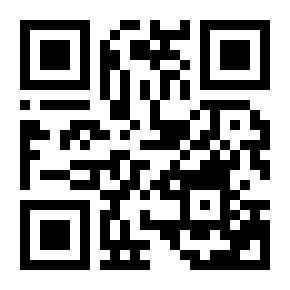
まだ何もタップしていません。
画面を順にスワイプすると、スクリーンリーダーはこう読み上げます:
- ご注文ありがとうございます。注文番号1042を承りました。
- 公式アプリ、見出しレベル3
- アプリでは注文の配送状況を確認でき、初回のご注文は10%オフになります。
- スマートフォンのカメラでQRコードを読み取ってください。
- QRコード、画像
修正方法
QRコードの横に、同じページへのリンクを置く
<section class="get-app"> <h2>公式アプリ</h2> <p>アプリでは注文の配送状況を確認でき、初回のご注文は10%オフになります。</p> <p>スマートフォンのカメラでQRコードを読み取ってください。</p> <img src="/images/qr-app.svg" alt="QRコード" width="96" height="96"></section>問題点3点
- alt が「QRコード」だけのため、コードが持つアドレスに対応するテキストがありません。
- そのアドレスへのリンクがページのどこにもなく、たどり着く方法はコードしかありません。
- 同じ案内がスマートフォンにも表示され、コードは読み取りに使うカメラの付いた画面に映っています。
コードの横にリンクを置く
<section class="get-app"> <h2>公式アプリ</h2> <p>アプリでは注文の配送状況を確認でき、初回のご注文は10%オフになります。</p> <a class="button" href="https://example.com/app">アプリをダウンロード</a> <p> <img src="/images/qr-app.svg" alt="" width="56" height="56"> パソコンでご覧の場合は、スマートフォンのカメラでQRコードを読み取ってください。 </p></section>修正の手順3ステップ
- コードが持つアドレスへのリンクを、何が開くかが分かる言葉で加えます。スマートフォンではこのリンクをタップすればよく、パソコンではその場でページが開きます。キーボード、音声操作、スクリーンリーダーの利用者もたどれます。
- コードを
alt=""にします。行き先はリンクが伝えているため、スクリーンリーダーが同じことを2回読まずに済みます。 - コードとその説明は、パソコンで見ていてスマートフォンでページを開きたい人のために残し、そのためのコードだと書き添えます。
これで修正前の問題は解決し、1.1.1を満たします。アドレスはリンクの文字として伝わり、どの端末からでも誰でもたどれます。
コードの横にリンクを置く方法を選びます。コードをリンクで囲む方法も1.1.1を満たし、変更も小さく済みますが、スマートフォンで画面を見ている人には、読み取るよう言われたコードが残るだけで、タップできることは伝わりません。この案内がいちばん多く表示されるのは、その人たちです。横にリンクを置けば、リンクを1つ足すだけで誰にでも届き、パソコンで見ている人にはコードもそのまま使えます。
リンクとコードは、同じページを開く必要があります。何か月も前に生成サービスから書き出した画像の横にアドレスを貼るのではなく、テンプレートの中で1つの値から両方を作ります。生成サービスのコードは、読み取り回数を数えるために独自の短縮アドレスを持つことがよくあります。リンクにも同じアドレスか、同じページに着くアドレスを使い、数を分けて知りたいならパラメーターで区別します。
サイトではなく外部のサービスが発行するコードには、同じサービスが発行するリンクも用意されています。LINE公式アカウントの友だち追加用QRコードには、友だち追加ガイドで作れる友だち追加用のURLやボタンがあり、決済サービスのコードには支払い用のリンクがあります。そのリンクやボタンをコードの横に置きます。
コードの alt に何を書くかは、資料によって考え方が異なります。このガイドでは、どれか一つに決めません。
- W3Cのリンクになった画像のチュートリアルは、リンクの画像の alt に「アプリをダウンロード」のようなリンクの働きを書くとしています。装飾画像のチュートリアルは、同じことを伝えるテキストが横にある画像を
alt=""にするとしています。 - DAISYのナレッジベースは、同じ行き先へのリンクを横に置いたうえで、QRコードであることがはっきり分かる alt を求めています。
- Section508.govは、「QR code linking to the product accessibility page」(製品のアクセシビリティのページへのQRコード)のように、両方を伝える alt を例に挙げています。
どれも、コードの行き先を伝えていれば1.1.1を満たします。「QRコード」だけでは足りません。
ブラウザーで描くコードには、alt を自分で設定する必要があります。qrcodejsは描いた画像に alt="Scan me!" を書き、canvas に描いたコードにはテキストがまったくありません。横のリンクが行き先を伝えているなら、画像には alt="" を、canvasには aria-hidden="true" を付けて、描いたコードを隠します。コード自体がリンクなら、リンクに行き先を伝える aria-label を付けます。
リンクを置いたうえでなら、狭い画面でコードを隠しても構いません。隠すのはコードで、リンクではありません。また、ユーザーエージェントから端末を推測するのではなく、幅で決めます。タブレットやタッチ画面のノートパソコンは、どちらにもなり得るからです。
ほかの人の機械に読み取らせるコードは、事情が違います。チケット、搭乗券、受け取り用のコードは、持っている本人が開くものではなく、ゲートやレジの読み取り機に見せるものです。その alt には「注文番号1042のチケットのコード」のように何のコードかを書き、読み取り機が使えないときに係員が入力できるよう、コードの番号をテキストで横に表示します。2台目の端末と連携させるログインや2段階認証の設定用のコードは、このガイドと同じ問題です。認証アプリを開くリンクと、コピーできる設定キーのテキストを用意します。
修正の確認
4項目、マウス不要
確認方法: スクリーンリーダー、タッチ、キーボード
OS、ブラウザー、支援技術のバージョン、ビルド、日付、各手順の実際の結果を記録してください。キャンペーン、アプリストアのアドレス、コードの生成方法が変わったときは、もう一度確認してください。
制限
これは出発点となる実装例で、すべてのアプリケーションでの動作を保証するものではありません。コード例のアドレスは仮のものです。このガイドは、Webページの上でリンクの代わりになっているQRコードを扱います。情報を伝える画像全般については代替テキストがない、情報を伝える画像を、コードの横の画像に描き込まれた言葉については実際のテキストの代わりに使われた文字画像を参照してください。紙、パッケージ、看板に印刷したコードにも、同じ理由で横にアドレスを印刷する必要がありますが、Webページで解決できる範囲の外です。対象の支援技術で、一連の操作全体をテストしてください。
よくある問題を再現した学習用のサンプルです。実在のクライアントの診断結果ではありません。コードは出発点となる実装例のため、実際の製品でも確認してください。ここでは支援技術でのテスト結果は報告していません。
EaseWebのサービス
修正した問題を、次のリリースで再発させない
このガイドのような修正方法を、コーディングエージェントが従うルールと、CIのチェックに組み込みます。あわせて定期的に、キーボードとスクリーンリーダーで手動の再テストを行います。